Linux Mint

Veel mensen hebben een lijstje met dingen die ze ooit een keer zouden willen doen. Bijvoorbeeld: ooit een keer naar de Noordkaap fietsen of ooit een jaar lang stoppen met werken. Vaak komt het er niet van, meestal vanwege gebrek aan tijd of geld.
Ik had het voornemen om ooit een keer Linux leren, installeren en gebruiken. Tja, je bent een nerd of je bent het niet. Maar ook bij mij kwam het er niet van. Niet vanwege gebrek aan geld. Geld speelt geen rol in dit geval, want Linux is gratis. Tijdgebrek was het probleem.
Nu ben ik gepensioneerd en heb ik meer tijd. En jawel, ik kan nu het Linux voornemen van mijn lijstje afstrepen! Ik heb Linux Mint geleerd, geïnstalleerd en gebruikt.
Waarom Linux Mint?
Niet iedereen heeft een droom om ooit Linux te te gebruiken. Maar er zijn ook andere redenen om Linux te gaan gebruiken:
-
Je hebt een nog goede computer met Windows 10 erop. Die computer kan nog jaren mee. Maar die computer is, volgens Microsoft, niet goed genoeg voor Windows 11. En Microsoft stopt met de ondersteuning van Windows 10, met alle veiligheidsrisico's van dien. Wat moet je dan? De computer weggooien is niet echt duurzaam. Je kunt die computer ook een 2e jeugd geven door Windows te vervangen door Linux.
-
Je hebt een computer met Windows 11. Maar je bent Windows 11 helemaal zat. Dan ben je niet alleen. Steeds meer mensen vinden Windows 11 onprettig, opdringerig en moeilijk om te begrijpen. Dan is Linux een goed alternatief.
-
Je vindt dat we onafhankelijker moeten worden van Amerikaanse "big tech". Linux is open source software, dus eigendom van niemand of juist van iedereen.
Waarom de Mint variant van Linux? Dat is omdat Linux Mint algemeen gezien wordt als de gemakkelijkste Linux variant, vooral als je gewend bent aan Windows. Het uiterlijk van Linux Mint lijkt veel op Windows 10.
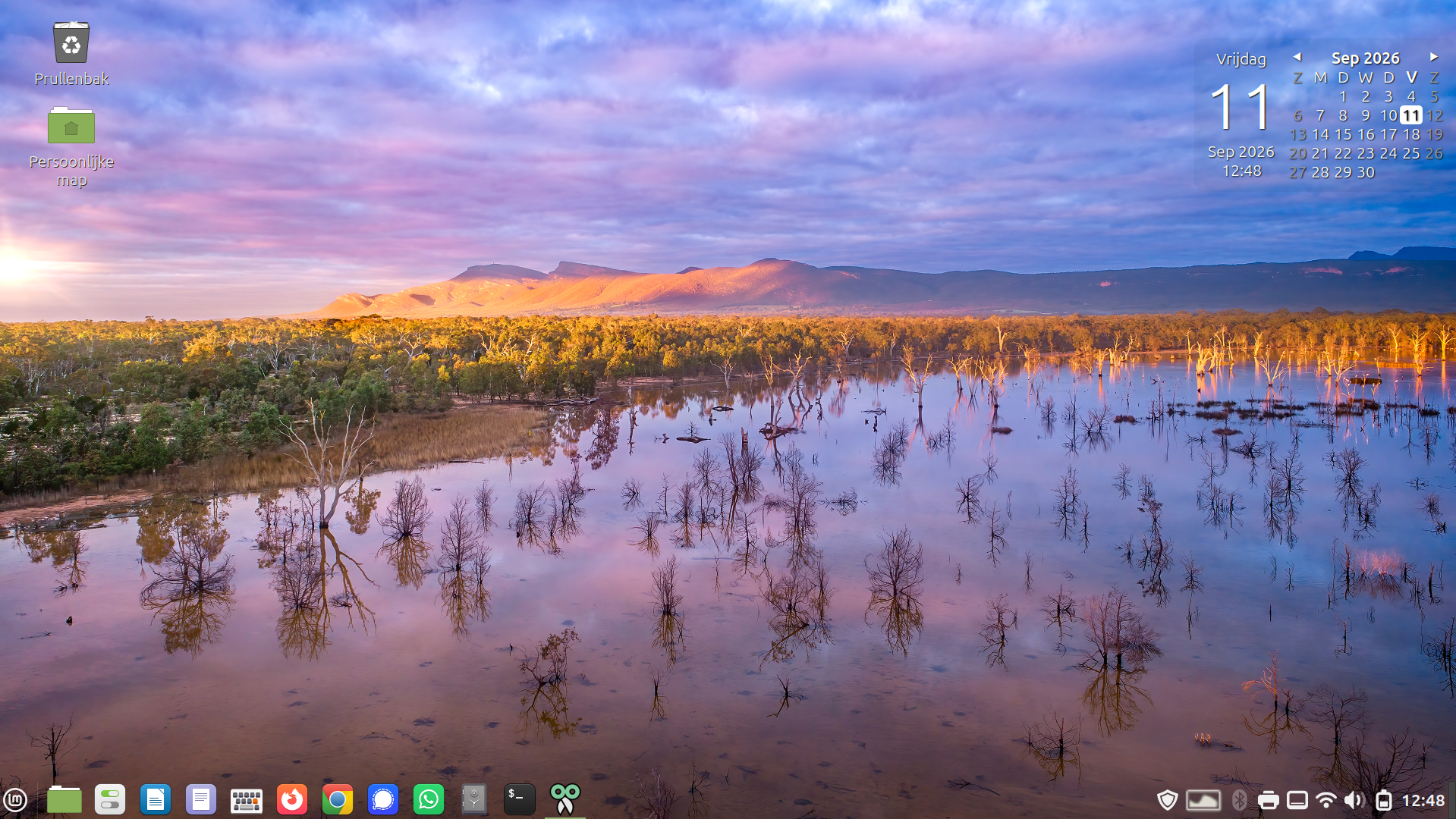 Een Linux Mint desktop. Ik heb hier gekozen voor wisselende achtergronden, met behulp van het programma Variety. Ook de kalender rechtsboven is een persoonlijke instelling.
Linux Mint leren, installeren en gebruiken
Leren
Door de komst van AI (Gemini, ChatGPT, etc) gaat het “leren” nu veel makkelijker en sneller dan vroeger. Ik heb Gemini gebruikt. Dat is het AI-gereedschap van Google. Die “weet” bijna alles van Linux. En dat komt omdat Linux een open source product is. Er is dus wereldwijd gigantisch veel documentatie, forumdiscussies (zoals de Linux Mint Forums), broncode, handleidingen en wiki's publiek beschikbaar. De AI-modellen hebben al die kennis opgezogen, en kunnen nu bijna alle vragen over Linux systemen beantwoorden.
Installeren
Op mijn eigen Windows 11 laptop heb ik eerst een “testrit” gemaakt door Linux Mint vanaf een USB-stick op te starten. Dat werkte allemaal perfect. De wifi, het geluid, de muis, bluetooth en de printer: het werkte allemaal. Ik kon met Firefox op Linux Mint gewoon mijn normale internet-dingen doen. En met de tekstverwerker van LibreOffice kon ik documenten maken en die als .docx of .pdf documenten naar de buitenwereld mailen. Perfect allemaal! En dat allemaal terwijl er nog niets veranderd was aan mijn Windows laptop.
Daarna heb ik voor € 80,00 op Marktplaats een mooie HP laptop gekocht. Als een laptop zo goedkoop is, dan is er meestal iets mis. In dit geval was het probleem dat die laptop niet geschikt was voor Window 11. Op die laptop heb ik Linux Mint echt geïnstalleerd, over Windows heen. Ook op deze oudere laptop werkte Linx prima. Start vlot en is lekker snel.
Gebruiken
Ik gebruik nu mijn Linux Mint laptop ongeveer een half jaar. De voor de hand liggende vraag: “Hoe voelt dat nu om Linux Mint te gebruiken?”. Nou, ik kan zeggen: het voelt geweldig!
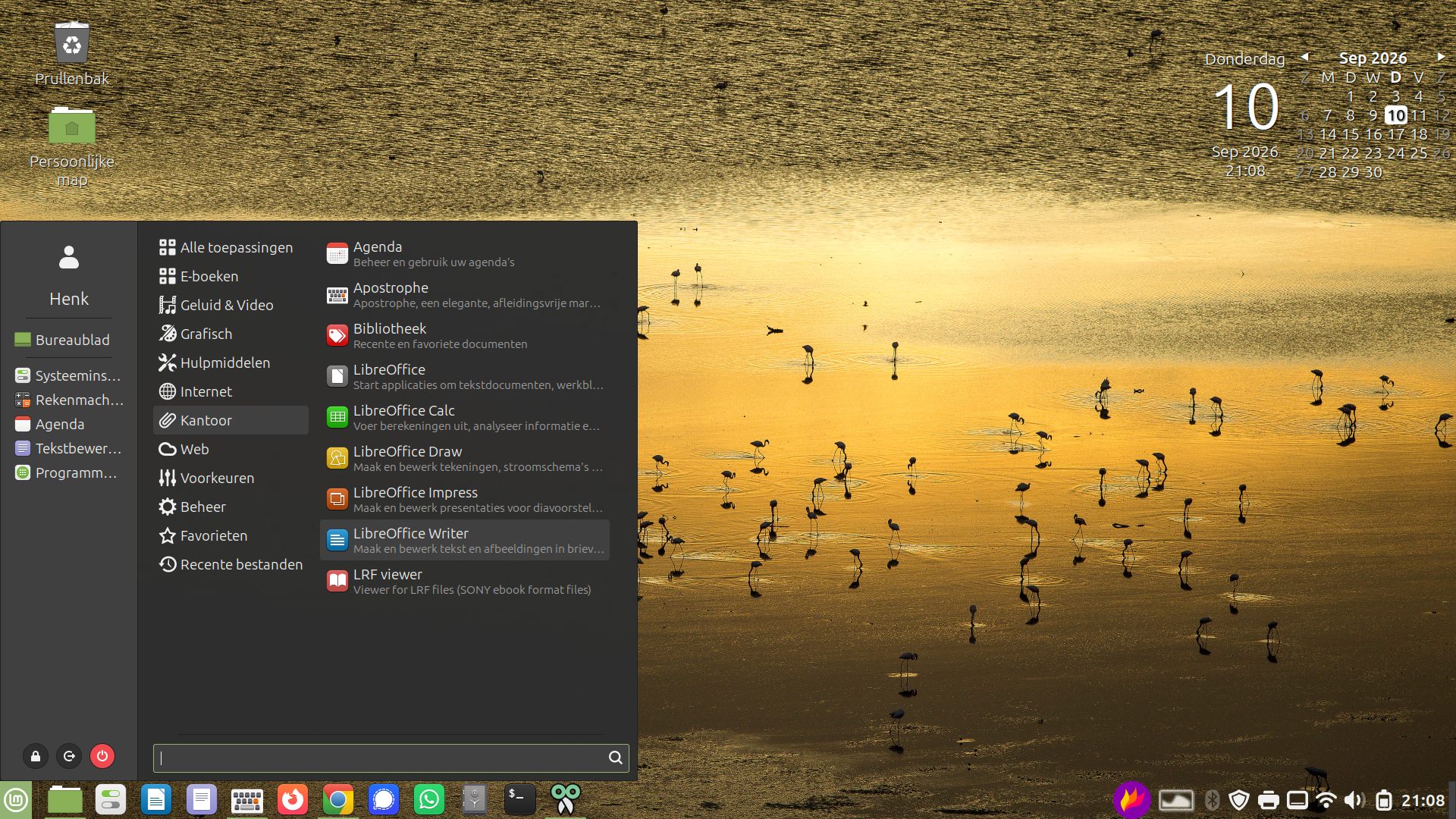 Linux Mint desktop met opengeklapt menu. In de middelste kolom is 'Kantoor' geselecteer; in de rechter kolom staan o.a. de LibreOffice componenten.
Voor de gebruiker lijkt Linux Mint veel op Windows. Je hebt onderin een taakbalk met een menu-knop helemaal links, daarnaast programma-iconen en systeem-iconen helemaal rechts. Net als bij Windows 10. Er is een bestandsmanager (Nemo), die veel lijkt op de Verkenner in Windows, er is een lichtgewicht tekstbewerker die op Kladblok lijkt, er is LibreOffice, dat lijkt op Microsoft Office (tekstverwerker, spreadsheet, presentatiesoftware, etc). En er is uiteraard een browser. Standaard is Firefox geïnstalleerd, maar ook Chrome en andere browsers kunnen geïnstalleerd worden.
Eén groot verschil: in vergelijking met Windows 11 is Linux Mint een oase van rust, stabiliteit, eenvoud en veiligheid. Je bent bezig met datgene waar de computer voor bedoeld is: documenten maken, met de browser werken, video's bekijken etc. Linux Mint vraagt geen aandacht.
Bij Windows 11 is dat heel anders. Windows 11 probeert je in een bepaalde richting te duwen, via advertenties, uitnodigingen en berichten. Het (= Windows 11) wil graag dat je met een officieel Microsoft account inlogt op de computer, het duwt je in de richting van de Microsoft Cloud (“OneDrive”), het wil dat je een betaald Microsoft 365-abonnement neemt en het wil ook heel graag dat je Copilot (de AI van Microsoft) gaat gebruiken. Het wil heel graag heel veel dingen van je weten. Het wordt steeds ingewikkelder en steeds moeilijker te begrijpen. Zelfs dingen die eigenlijk eenvoudig zijn, worden ingewikkelder gemaakt. En het is erg onrustig en vraagt veel aandacht: steeds vragen, die de meeste mensen niet snappen en waar men onzeker van wordt, reclame voor de Microsoft-producten en voortdurend veranderingen waar je niet om gevraagd hebt.
Het is heel verleidelijk om nog veel meer uit te weiden over alle problemen met Windows 11, maar deze blogpost gaat over Linux Mint, dus ik zal me inhouden.
Hoewel ik erg enthousiast ben over Linux Mint, gebruik ik ook nog steeds mijn Windows 11 laptop. Waarom?
-
Ik heb een paar complexe Excel spreadsheets met formulieren en nogal wat Visual Basic for Excel code erin. Die werken niet goed op Linux Mint. Ik moet nog bedenken hoe ik daarmee om ga. Om dat op te lossen, zou ik de Visual Basic for Excel code kunnen vervangen door Python code. Dat is een leuk projectje, maar het zal nog wel wat tijd kosten.
-
Ik heb op Windows 11 een Python ontwikkelomgeving (Python zelf, Vscode editor, een aantal .cmd files, etc.). Nu wordt Python zeer goed ondersteund op Linux Mint, maar standaard is er op Linux Mint een andere Python versie geïnstalleerd dan de versie die ik op Windows gebruik. Ik ben er nog niet aan toegekomen om dat allemaal uit te proberen. Ik verwacht daarbij een paar interessante problemen tegen te komen, die wel oplosbaar zullen zijn. Wij nerds, wij zijn dol op dat soort problemen.
-
Als vrijwilliger bij SeniorWeb en bij de lokale bibliotheek help ik mensen die problemen met hun computer. Dat zijn natuurlijk bijna allemaal computers die Windows gebruiken. Daarom moet ik me regelmatig verdiepen in de problemen van Windows, en dan is het handig als je nog een Windows computer hebt.
De filosofie van Linux Mint
Zoals gezegd: in vergelijking met Windows 11 is Linux Mint een oase van rust, stabiliteit, eenvoud, en veiligheid. De filosofie van Linux Mint lijkt te zijn:
-
Zorg dat 90% van de gebruikers direct na de installatie aan de slag kan. Daarom zijn bijvoorbeeld de Firefox browser en libreOffice onderdeel van Linux Mint en worden ze automatisch geïnstalleerd.
-
Sssssst! Val de gebruiker niet lastig. Toon geen overbodige meldingen. Stel geen overbodige vragen. Toon geen reclame voor andere producten.
-
Zorg dat alle programma's efficiënte standaardinstellingen hebben, die voor 90% van de gebruikers goed zijn.
-
Zorg dat Linux Mint en de geïnstalleerde programma’s niet onnodig veranderen, in ieder geval niet merkbaar voor de gebruiker. En als er iets onder de motorkap moet veranderen: zorg er voor dat het goed getest is en dat het foutloos werkt en vooral dat de gebruiker er niets van merkt.
-
Zorg dat de computer met Linux Mint veilig is. Door de technische architectuur is Linux veiliger dan Windows. En er zijn minder Linux gebruikers dan Windows gebruikers, waardoor het Linux platform minder aantrekkelijk is voor scammers. Daardoor zijn Antivirusprogramma’s niet gebruikelijk op Linux Mint. Ook dit maakt het rustiger.
-
Zorg dat Linux Mint ook op oude hardware goed werkt.
Een voorbeeld. Ik sloot een HP-printer van ongeveer 20 (!) jaar oud aan op een nieuwe laptop met Windows 11. Veel foutmeldingen, aansporingen om een nieuwe printer te kopen of anders “generieke drivers” te downloaden (waar?) en te installeren (hoe?). Je komt terecht in een circel van teksten die naar elkaar verwijzen. Ik heb het opgegeven. Wat later sloot ik diezelfde oude HP printer aan op mijn Linux Mint laptop. Ik kreeg toen 1 subtiele melding, in een bescheiden fontje: “HP 2200 printer gevonden; printer geïnstalleerd”. En ik kon printen. @Microsoft: zo kan het ook!
Een ander voorbeeld. Jaren geleden heeft Microsoft in haar oneindige wijsheid besloten om de pulldownmenu’s in Word, Excel, etc. te vervangen door “Het Lint¨. Het heeft me een paar jaar van mijn leven gekost om gewend te raken aan dat Lint. LibreOffice Writer op Linux Mint heeft nog steeds pulldownmenu’s. Iets wat goed werkt, moet je niet veranderen.
Met Linux Mint ben je als gebruiker bezig met datgene waar de computer voor bedoeld is: documenten schrijven, met de browser werken, etc. Je vergeet al snel dat er ook nog Linux Mint op de computer zit. Die zit gewoon rustig op de achtergrond te werken en helpt je geruisloos.
Overstappen van Windows naar Linux Mint
Je kunt eerst Linux Mint uitproberen door het op een USB-stick te draaien. Windows blijft dan nog gewoon staan op de computer. Als deze "testrit" goed bevalt, dan is de volgende stap: Linux Mint installeren op de computer.
Hoewel je met de dezelfde computer kan blijven werken, lijkt de overstap van Windows naar Linux Mint toch veel op het overstappen naar een nieuwe computer:
-
Maak een back-up van je gegevens (documenten, foto’s, etc.). Je kunt dit doen op een USB-stick, externe drive of in de cloud. Deze stap zou overbodig moeten zijn, want iedereen heeft backup. Toch?
-
Linux Mint moet worden geïnstalleerd, Dat is niet echt ingewikkeld, vergelijkbaar met het installeren van Windows op een nieuwe computer. Maar mogelijk heb je nog nooit Windows geïnstalleerd, want computers worden bijna altijd verkocht met een geïnstalleerde Windows versie.
-
Na de installatie moeten er nog wat systeemprogramma’s geconfigureerd worden, bijvoorbeeld de back-upfrequentie van systeemprogramma’s. Dat is vergelijkbaar met het instellen van Systeemherstel in Windows. Op Linux heet dit heel treffend “Timeshift¨.
-
De veiliggestelde gegevens van de gebruiker moeten weer beschikbaar worden gemaakt op de computer, die we vanaf nu de “Linux Mint computer” noemen.
-
Standaard wordt tijdens de installatieprocedure de Firefox browser geïnstalleerd. Als je gewend is aan een andere browser, bv Chrome, dan kan die andere browser aanvullend geïnstalleerd worden. Voor 90% van de thuisgebruikers is er dan voldoende software op de Linux Mint computer. Geavanceerde gebruikers zullen wellicht nog een paar extra programma’s willen installeren.
Wel even opletten. Als je Linux gebruikt om onafhankelijk van "Big Tech" te worden, dan is bijvoorbeeld Chrome (van Google) of Edge (van Microsoft) natuurlijk geen goed idee. De Firefox browser is, net als Linux, open source, dus onafhankelijk van Big Tech.
Voor wie is Linux Mint geschikt?
Tenslotte: voor wie is Linux Mint geschikt?
Iedereen die met Windows 11 kan werken, kan zeker ook met Linux Mint werken. Linux Mint is in het gebruik simpeler dan Windows 11.
Het meestgebruikte programma op een personal computer is de internet browser (Firefox, Chrome, Edge). Die werken op Linux precies hetzelfde als op Windows. En ook de programma's in de browser (bv Gmail, Outlook.com, Google Docs, Word Online, etc.) gedragen zich op Linux precies hetzelfde als op Windows.
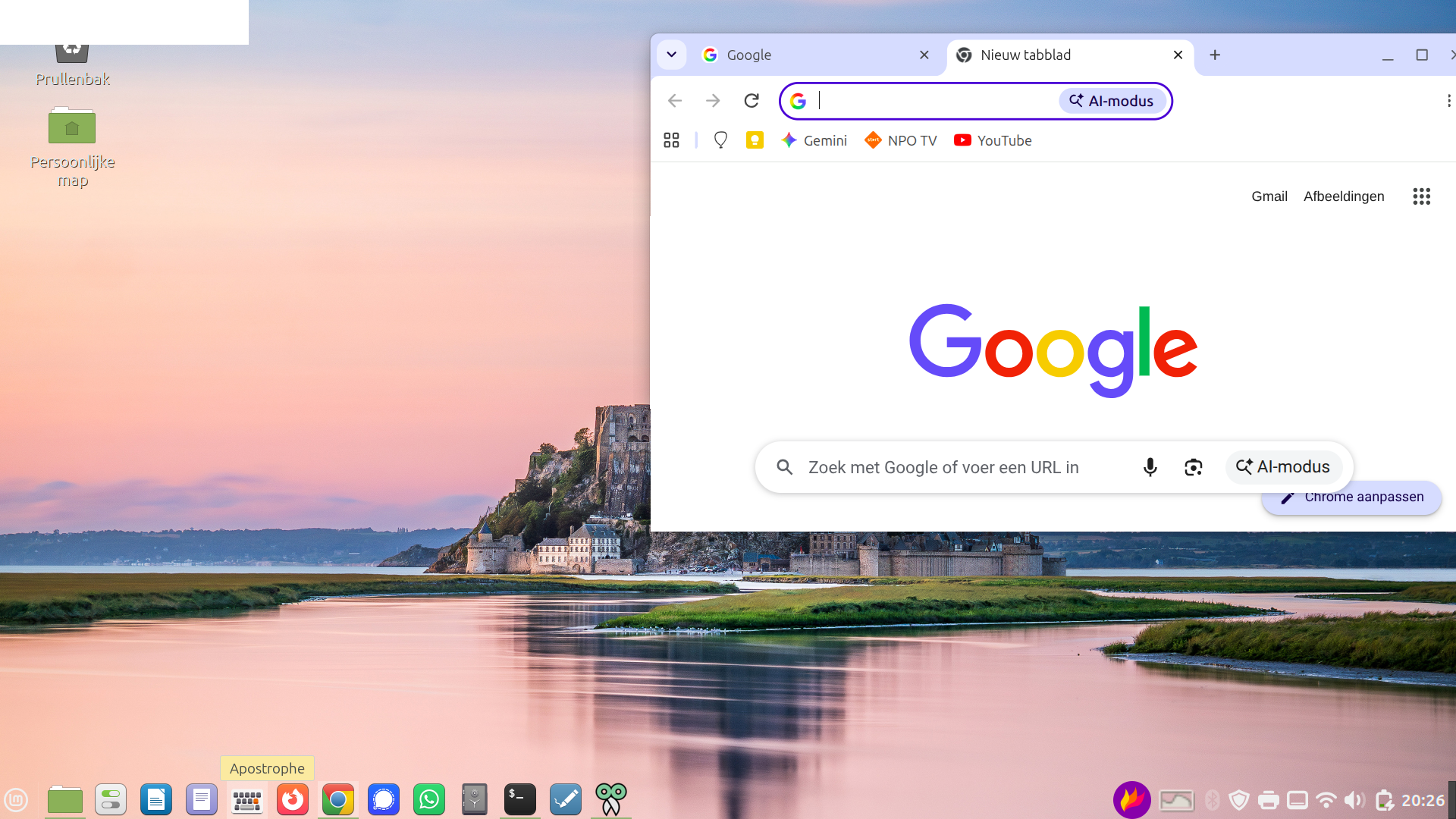 De Chrome Browser in Linux Mint. Let op de bookmark voor Gemini, om snel vragen over Linux Mint te kunen stellen.
Gebruikte je op Windows de Microsoft Office programma's (Word, Excel, Powerpoint)? Die zijn op Linux niet beschikbaar. Maar er zijn alternatieven genoeg. Bijvoorbeeld LibreOffice. Of bijvoorbeeld Google Docs in de internet browser. De alternateven zijn wat gemakkelijker dan de Microsoft Office programma's, maar het is natuurlijk wel even wennen. Als je aan Word wil vasthouden, dan kun je Word Online gebruiken. Dat is wat minder geavanceerd dan Word op de laptop of computer, maar daardoor ook eenvoudiger.
Het belangrijkste nadeel van Linux is dat er niet zoveel mensen zijn die Linux gebruiken. De kans dat je buurman je kan helpen is dus klein. Maar sinds kort hebben we een "virtuele buurman": de AI programma's zoals ChatGPT of Gemini en dergelijke. Dat helpt heel veel. Dus zorg ervoor dat de link naar Gemini of ChatGPT duidelijk aanwezig is op de bladwijzerbalk in de browser.
Extra programma's installeren is voor de eenvoudige gebruiker niet echt nodig. Voor 90% van de gebruikers bevat Linux Mint voldoende programma's. Maar het kan zijn dat je toch een programma wil hebben dat niet standaard op Linux Mint staat. Dan moet dat programma geïnstalleerd worden.
Het installeren van extra programma's op Linux Mint is wel wat ingewikkelder dan alleen maar het gebruiken van de Linux Mint programma's. Maar kan je op Windows programma's installeren? En kan je met ChatGPT, Gemini of andere AI-programma's werken? Dan gaat het installeren van programma's op Linux Mint ook wel lukken.
Zoals hierboven al besproken: het installeren van Linux Mint zelf is niet heel ingewikkeld, maar zal voor een aantal mensen toch een stap te ver zijn, zelfs met Gemini of ChatGPT erbij. Dus dan ben je aangewezen op iemand die je kan helpen met het installeren van Linux Mint.